
「パスワードは全部アプリに任せている」——その便利さが、遺族の悩みになる
ここでいう「AIにパスワード管理を任せる」とは、生成AIにパスワードそのものを入力して保存させることではありません。AIを活用した安全性チェックや漏洩検知などを備えるパスワードマネージャーを利用することを指します。
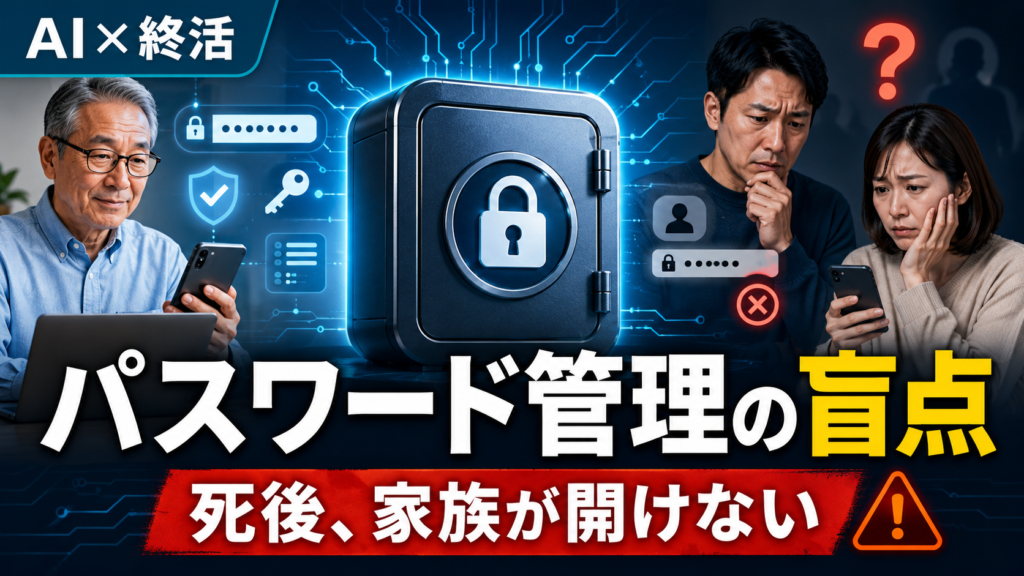
現代人のデジタルライフは、無数のパスワードで成り立っています。ネット銀行・証券口座・各種サブスク・SNS・クラウドストレージ——100を超えるサービスを使っている方も珍しくありません。
そこで活躍するのが「パスワードマネージャー」です。一つのマスターパスワードさえ覚えておけば、あとはすべて自動管理してくれる。AI機能も搭載され、パスワードの強度チェックや漏洩検知まで行うサービスも増えています。
しかし、ここに終活上の深刻な盲点があります。
あなたが亡くなった後、あるいは認知症で判断能力を失った後、家族はそのパスワードマネージャーを開けられるでしょうか。マスターパスワードを知らない家族は、中に保管された数百のパスワード——そしてその先にあるすべてのデジタル資産——に、一切アクセスできなくなります。
この記事では、主要パスワードマネージャー4サービスの死後アクセス機能を徹底解説し、生前に設定しておくべき備えを具体的にお伝えします。
この記事でわかること
✅ パスワードマネージャーが「開かずの金庫」になるリスクとその仕組み
✅ Bitwarden・Proton Pass・1Password Families・Dashlaneの死後アクセス機能の比較
✅ 緊急連絡先・Emergency Access の正しい設定方法
✅ マスターパスワードを安全に家族に伝える方法
✅ デジタル遺産目録との組み合わせで相続をスムーズにする方法
なぜパスワードマネージャーが「開かずの金庫」になるのか
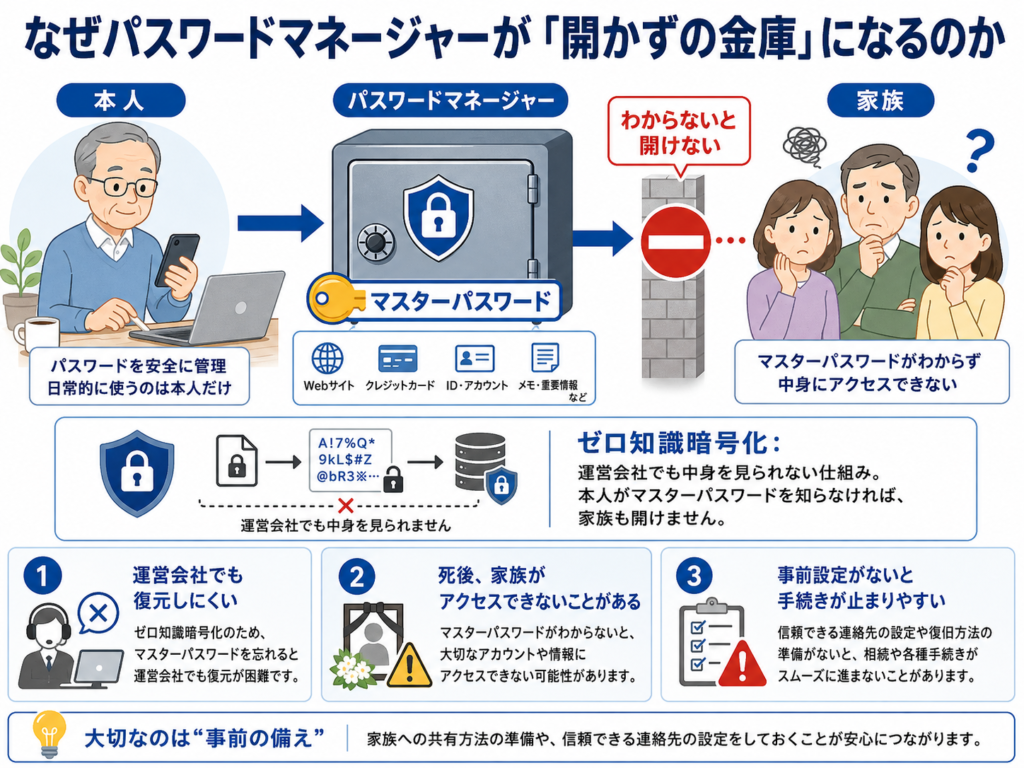
ゼロ知識暗号化の仕組み
主要なパスワードマネージャーは「ゼロ知識暗号化」を採用しています。これは、保管されているデータをサービス提供会社でさえ解読できないという設計です。
セキュリティの観点では優れた仕組みですが、終活の観点では次のような問題を生みます。
- マスターパスワードを紛失すると、運営会社に問い合わせても復元できない
- 本人が亡くなった後、家族が「開けてほしい」と運営会社に頼んでも、技術的に不可能
- マスターパスワードを推測して何度も試みると、アカウントがロックされる
つまり、本人しか認証情報を知らず、緊急アクセスや家族向け復旧などの仕組みも事前に設定していなければ、遺族が保管データへアクセスすることは非常に困難になります。
実際に起きているトラブル
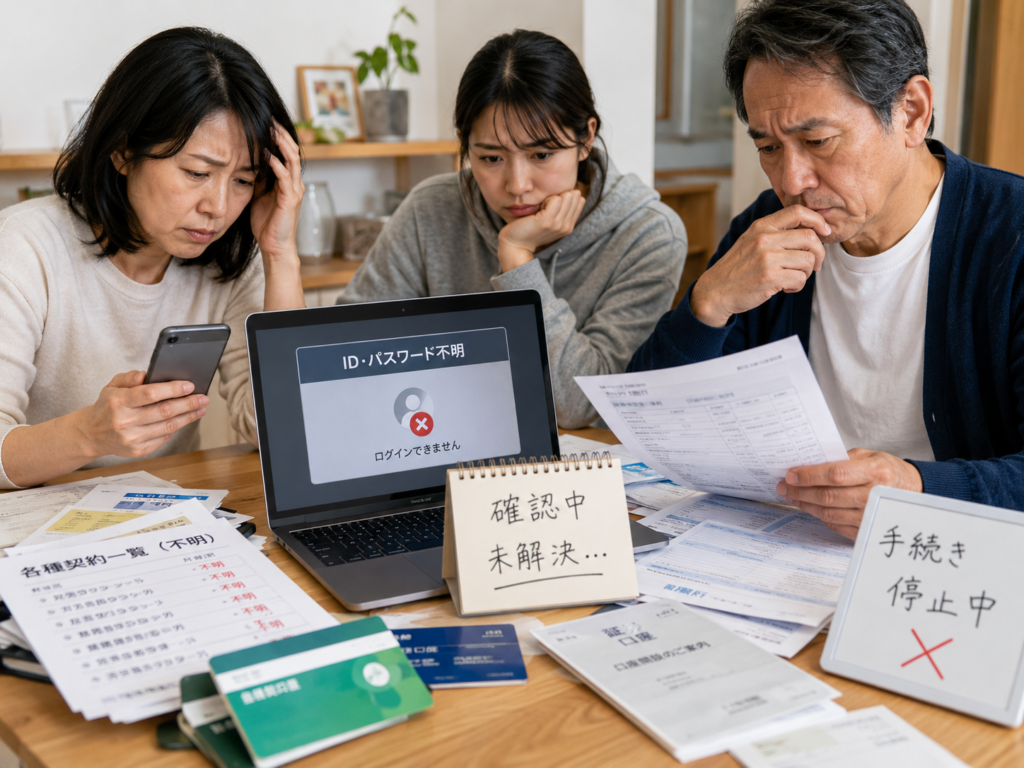
国民生活センターが2024年11月に発表した報告では、「IDやパスワードの手がかりがなく、遺族が契約内容の確認や解約手続きに困るケース」が紹介されています。
ネット銀行・証券口座のログイン情報がパスワードマネージャーの中にある場合、マスターパスワードがわからなければ、口座の存在を把握することすらできません。相続税の申告後に口座が発覚した場合、修正申告が必要になる可能性もあります。
主要4サービス:死後アクセス機能の詳細比較
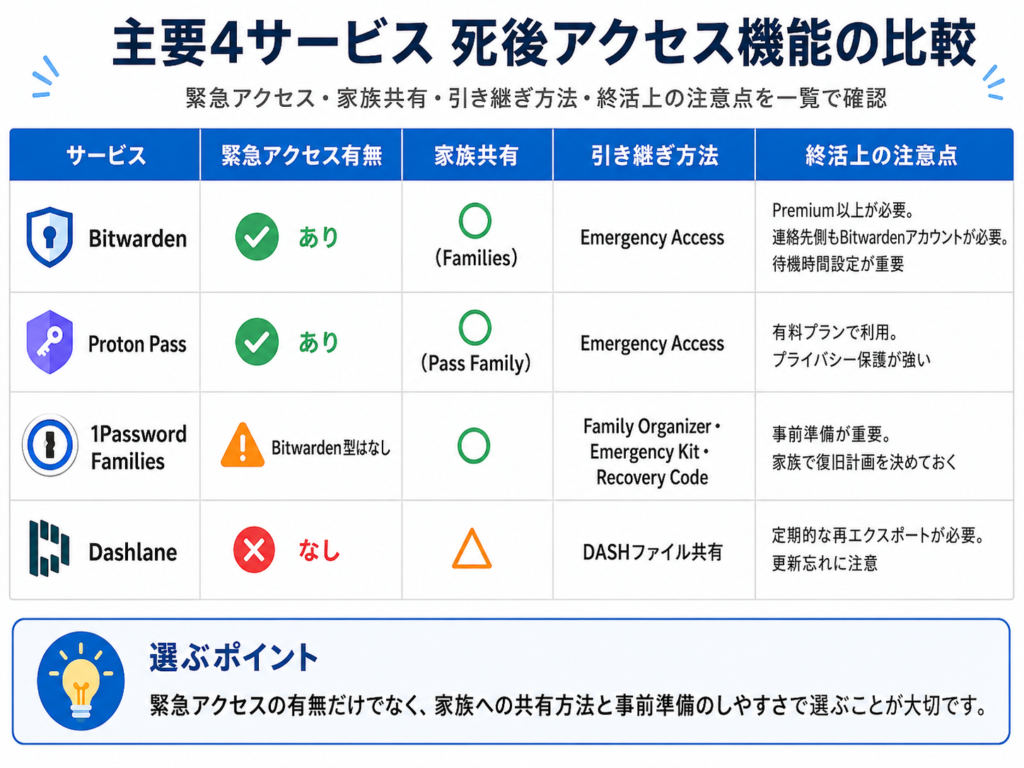
1. Bitwarden:プレミアム限定の「緊急アクセス」機能
サービス概要 オープンソースで透明性が高く、セキュリティ専門家から高い評価を受けているパスワードマネージャーです。無料プランでも基本機能が充実していますが、死後対応に欠かせない「緊急アクセス(Emergency Access)」機能はPremiumプラン(年額19.80ドル、2026年8月時点)などの対象有料プランが必要です。
緊急アクセス機能の仕組み
Bitwardenの緊急アクセスは、信頼できる人(緊急連絡先)をあらかじめ登録しておき、その人が緊急時にアクセスをリクエストできる仕組みです。
設定手順は以下のとおりです。
- Bitwardenウェブアプリにログイン
- 「設定」→「緊急アクセス」に移動
- 「信頼できる緊急連絡先」欄で、連絡先のメールアドレスを入力
- 待機時間を設定
- 「保存」を押して招待を送信
- 連絡先側がBitwardenアカウントを持った上で招待を承認
重要な待機時間の意味
待機時間は、緊急連絡先がアクセスをリクエストしてから実際にアクセスできるようになるまでの猶予期間です。この期間内に本人が「拒否」すれば、アクセスは認められません。認知症や事故で本人が応答できなくなった場合、待機時間が過ぎると自動的に緊急連絡先がアクセスできる仕組みになっています。
終活での注意点
- 緊急連絡先にはBitwardenアカウントが必要
- 招待の有効期限は5日間のため、連絡先が早めに承認する必要がある
- 緊急連絡先は複数設定可能
2. Proton Pass:緊急アクセス機能付きのプライバシー重視サービス
サービス概要 スイスのProton社(ProtonMailで知られる)が提供するパスワードマネージャーです。エンドツーエンド暗号化とスイスの強力なプライバシー法に守られており、プライバシー重視のユーザーから支持を集めています。
料金プランと緊急アクセス
Proton Passには無料プランがあり、ログイン数・デバイス数・パスキーが無制限で使えます。緊急アクセス機能は有料プランで利用でき、Pass Familyは最大6ユーザーで利用でき、Emergency AccessなどPass Plusの機能を利用できます。料金は契約期間やキャンペーンによって変動するため、最新価格は公式サイトで確認してください。
Proton Passの緊急アクセスの仕組み
Proton Passは「設定された期間が経過した後、信頼できる連絡先にProton Accountへ安全にアクセスする権限を与えることができる」機能を提供しています。Bitwardenと同様に、待機時間を設定した上で緊急連絡先を指定する仕組みです。
終活での特徴と注意点
- エンドツーエンド暗号化はProton社でさえ解読不可能なため、緊急アクセス機能の事前設定が特に重要
- Pass Familyなら家族全員が別々のアカウントを持ちつつ、共有保管庫も利用できる
- スイス法が適用されるため、政府機関からのデータ提出要求に対して強い保護がある
3. 1Password Families:「シークレットキー」と家族共有の組み合わせ
サービス概要 ビジネスユーザーにも広く使われている1Passwordの家族向けプランです。月額$5.99(最大5ユーザー)で、家族全員がそれぞれのプライベート保管庫を持ちながら、共有保管庫も使える仕組みです。
1Password独自の「シークレットキー(Secret Key)」とは
1Passwordには他のサービスにはない「シークレットキー」という概念があります。アカウントパスワードに加えて、新しいデバイスでの初回サインインに必要となる34文字の英数字(ハイフン区切り)の固有コードです。
このシークレットキーが終活上の最重要ポイントです。 アカウントパスワードを家族に伝えていても、シークレットキーがなければ新しいデバイスからログインできません。
1PasswordにはBitwardenのような「緊急アクセス機能」は存在しません。 代わりに、以下の方法で家族へのアクセスを備えます。
「エマージェンシーキット(Emergency Kit)」の活用
1Passwordはアカウント作成時に「エマージェンシーキット」というPDFを生成します。このキットには以下が含まれます。
- メールアドレス
- シークレットキー
- アカウントパスワードの記入欄
このエマージェンシーキットを印刷し、金庫や貸金庫など安全な場所に保管しておくことが、1Passwordにおける最善の終活対策です。
終活での設定手順
- エマージェンシーキットをダウンロード・印刷する
- アカウントパスワードを手書きで記入する
- 信頼できる家族に保管場所を伝える(ただし日常的には開けられない場所に)
- アカウントパスワードを変更したら必ず更新する
- 遺言やエンディングノートに「エマージェンシーキットの保管場所」を明記する
1Password Families:Family OrganizersによるRecovery Plan
1Password Familiesでは、Family Organizerが家族メンバーのアカウント復旧を支援できます。本人が自分自身を復旧する場合に備えてRecovery Codeを作成できるほか、Emergency Kitを安全に保管しておくことも推奨されています。終活では、本人以外にも信頼できる家族をFamily Organizerとして設定しておくことが重要です。
4. Dashlane:DASHファイルによる独自のデータ引き継ぎ方法
サービス概要 フランス発のパスワードマネージャーで、UIの使いやすさと豊富なセキュリティ機能で評価されています。
DASHファイルによるデータ共有
Dashlaneは、他サービスのような「緊急連絡先機能」とは異なるアプローチを取っています。
Dashlaneでは「DASHファイル」と呼ばれる暗号化されたエクスポートファイルを作成し、信頼できる人に渡しておく方法を採用しています。
仕組みは以下のとおりです。
- DashlaneウェブアプリまたはAndroidアプリでDASHファイルを作成・エクスポート
- DASHファイルにはマスターパスワードとは別のパスワードを設定する
- DASHファイル自体と、そのパスワードを信頼できる家族に渡す
- 本人の死亡後、家族がそのファイルをDashlaneアカウントにインポートする
重要な注意点
DASHファイルは自動更新されません。新しいパスワードをDashlaneに登録するたびに、DASHファイルを再作成・更新する必要があります。更新を忘れると、古い情報しか引き継がれません。
以前あったデスクトップアプリの「緊急連絡先機能」は現在提供されておらず、現状はDASHファイルによる手動引き継ぎが主な方法となっています。
終活での手順
- 定期的(新しいアカウントを追加したタイミングなど)にDASHファイルを再エクスポートする
- DASHファイルとそのパスワードを、USBメモリや安全な場所に保管する
- 保管場所と使い方を、エンディングノートまたは信頼できる家族に伝えておく
4サービス比較まとめ
| サービス | 緊急アクセス機能 | 必要なプラン | 家族共有 | 終活上のポイント |
|---|---|---|---|---|
| Bitwarden | あり(緊急アクセス) | プレミアム以上 | ○(Families) | 待機時間設定が重要。連絡先のアカウント必要 |
| Proton Pass | あり(緊急アクセス) | 有料プラン | ○(Pass Family) | スイス法による強力なプライバシー保護 |
| 1Password Families | Bitwarden型の緊急アクセスなし | Families | ○ | Family Organizer・Emergency Kit・Recovery Codeで備える |
| Dashlane | なし(DASHファイル) | 有料プラン | △ | DASHファイルの定期的な更新が必要 |
マスターパスワードを安全に家族に伝える方法
パスワードマネージャーの種類にかかわらず、マスターパスワードの安全な伝達は終活の最重要課題です。以下の方法を参考にしてください。
注意:金融機関のログイン情報が分かっても、死亡後に故人名義の口座へログインして取引することを推奨するものではありません。銀行・証券口座などは、各金融機関が定める正式な相続手続きを利用してください。パスワード管理の引き継ぎは、サービスや資産の存在を把握し、必要な手続きにつなげるための備えと考えましょう。
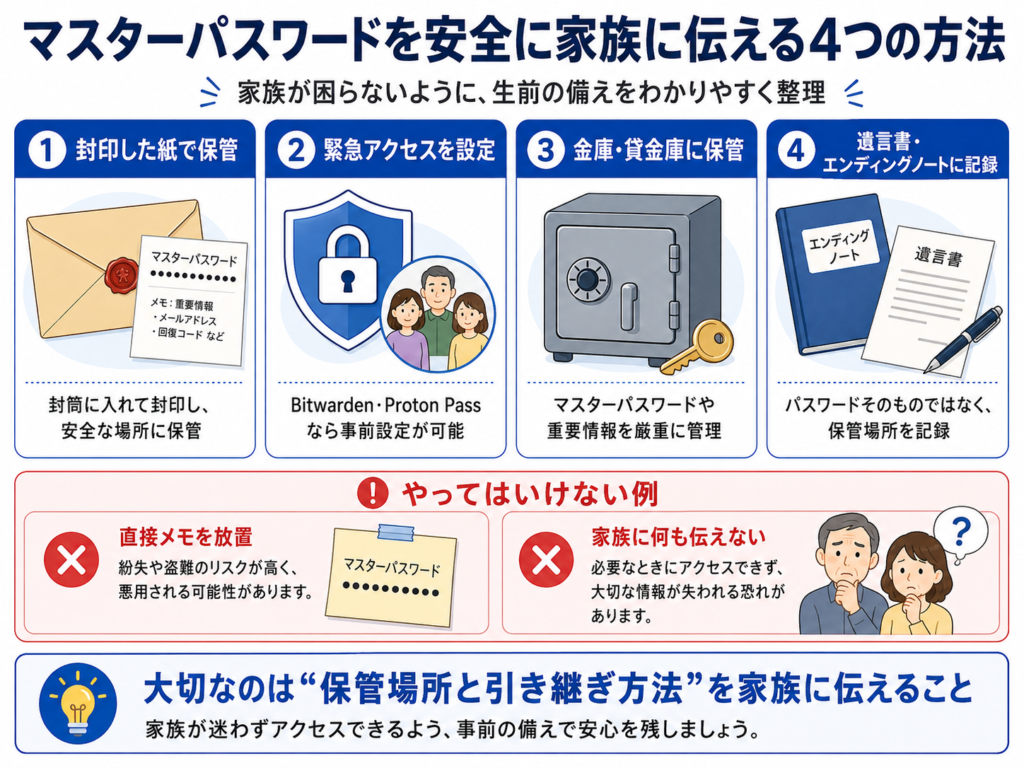
方法①:封印した紙で保管する
マスターパスワードを書いた紙をマスキングテープや修正テープで隠した「スペアキー」として封筒に入れて封印し、「万が一のときに開けること」と明記して安全な場所に保管します。国民生活センターもこの方法を具体例として紹介しています。保管場所は口頭で家族に伝えておきましょう。
方法②:緊急アクセス機能・Emergency Kitを活用する
Bitwarden・Proton Passであれば緊急アクセス機能を設定し、1Passwordであればエマージェンシーキットを印刷・保管しておくことが、最も確実な方法です。
方法③:金庫・貸金庫に保管する
マスターパスワードとシークレットキー(1Passwordの場合)、エマージェンシーキット(1Passwordの場合)を金庫や貸金庫に保管し、その存在と場所だけを家族に伝えます。
方法④:遺言書・エンディングノートに保管場所を記録する
遺言書や公正証書には「マスターパスワードの保管場所」だけを記載し、実際のパスワードは別の安全な場所に保管する方法が現実的です。パスワードそのものを遺言書に記載することは、複数の関係者が閲覧できる可能性があるため慎重を要します。
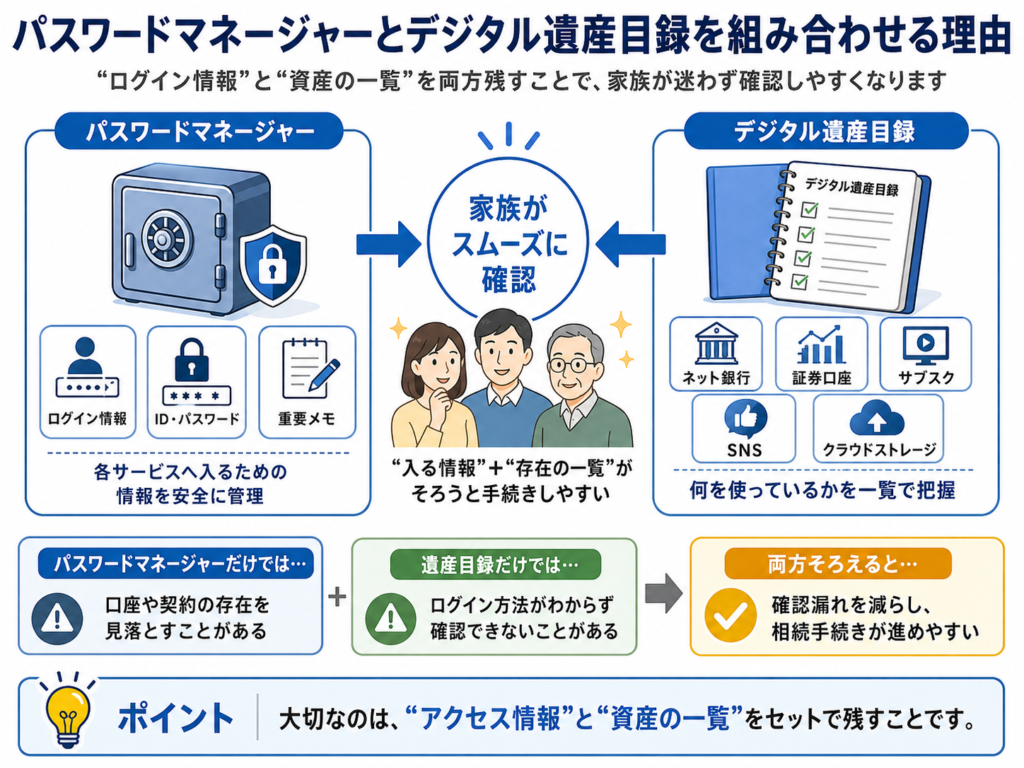
パスワードマネージャーとデジタル遺産目録の組み合わせ
パスワードマネージャーにすべてを任せるだけでなく、別途「デジタル遺産目録」を作成しておくことで、相続手続きがよりスムーズになります。
相続トラブルを防ぐ「デジタル遺産目録」の作り方では、ネット銀行・証券口座・サブスク・SNSなどのデジタル資産を一覧化する方法を詳しく解説しています。
デジタル遺産目録には「パスワードマネージャーのサービス名・種類・緊急連絡先の設定状況」も記録しておくと、家族が最初に何をすべきかを迷わずに済みます。
まとめ:「便利さ」の裏側にあるリスクを生前に解消する
パスワードマネージャーは、現代のデジタルライフに欠かせないツールです。しかし、その便利さの裏には「マスターパスワードを知っている人しかアクセスできない」という構造的なリスクがあります。
今回解説した4サービスのうち、終活の観点で特に重要なのは次の点です。
- Bitwarden:緊急アクセス機能があるが、プレミアムプランと連絡先のアカウント登録が必要
- Proton Pass:緊急アクセス機能があり、プライバシー保護も強固
- 1Password Families:Bitwarden型の緊急アクセス機能はないが、Family Organizer・Emergency Kit・Recovery Codeを組み合わせて備えられる
- Dashlane:DASHファイルの定期的な更新が必要で、更新を忘れると情報が古くなるリスクがある
どのサービスを使っていても、生前に緊急連絡先の設定やエマージェンシーキットの保管を完了していなければ、家族は困難な状況に直面します。
元気な今だからこそ、設定を確認し、家族に伝えておいてください。
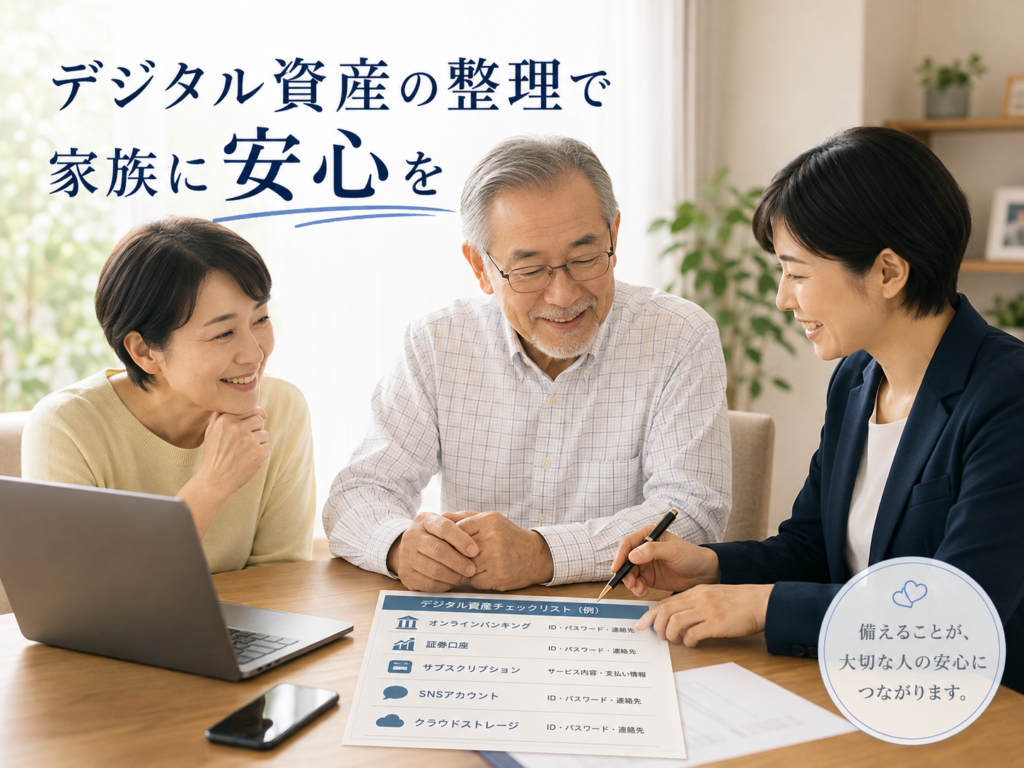
デジタル資産全体の整理は専門家と一緒に
「パスワードマネージャーの設定はしたが、それ以外のデジタル資産の整理が追いついていない」——そんな方には、専門家のサポートを借りる方法があります。
デジタル資産の生前整理サービスならデジ・タクセル では、パスワードマネージャーの引き継ぎ準備を含め、ネット銀行・証券口座・サブスクなどのデジタル資産を、ご本人の意思に基づいて整理・管理するサービスを提供しています。「残したい情報」と「見られたくない情報」を専門家と一緒に整理し、ご家族が相続手続きで困らない環境づくりをサポートします。
「まだ元気だから大丈夫」と思っている今こそ、デジタル終活を始める最適なタイミングです。まずはサービス内容をご確認ください。
この記事の執筆者

田原 日出夫
現代文・小論文講師/終活・相続ライター 30年以上にわたり国語教育に携わり、東京大学・早稲田大学・慶應義塾大学など難関大学合格者を多数輩出。誌面ライター13年、Webライター約8年の経験を持ち、終活・相続・デジタル遺産・シニア向けIT活用などの分野で執筆を行う。複雑な制度や専門用語を、初めての方にもわかりやすく伝えることを信条としている。近親者の相続手続きを自ら経験し、実体験に基づいた情報発信を心掛けている。
参考資料
- Bitwarden公式「緊急アクセス(Emergency Access)」(bitwarden.com/help/emergency-access/)
- Bitwarden公式「January 2026 spotlight: Enhanced premium plan」
- Proton公式「Emergency access」(proton.me/support/emergency-access)
- 1Password公式「Implement a recovery plan for your family」(support.1password.com)
- Dashlane公式「Share your data with a trusted person」(support.dashlane.com)
- 国民生活センター「今から考えておきたい『デジタル終活』」(2024年11月20日)
- 国民生活センター「始めましょう!デジタル終活」(見守り新鮮情報第505号)